문서 검색도 작업의 일부
문서와 기술 자료를 본 맥락을 함께 보고, 작업에 필요했던 검색인지 돌아보세요.
에디터에서 문서로, 문서에서 코드 리뷰로. 앱별 사용 시간만으로는 보이지 않던 작업의 흐름을 확인하세요.
문서와 기술 자료를 본 맥락을 함께 보고, 작업에 필요했던 검색인지 돌아보세요.
메신저나 피드를 오가다 작업이 끊긴 구간을 하루 기록에서 찾아보세요.
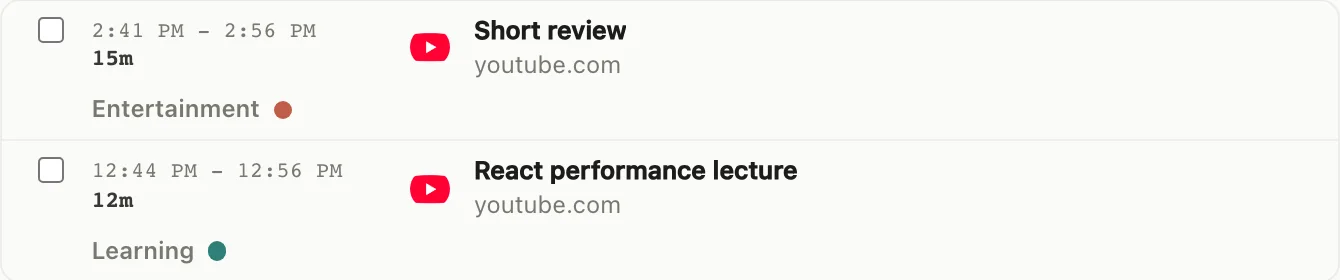
같은 영상 서비스라도 React 성능 강의를 본 시간과 짧은 리뷰 영상을 본 시간은 다르게 기록됩니다. 앱 이름 뒤에 있는 활동을 확인해 보세요.

drifty는 내 Mac에 보이는 활동을 따라가고 분류 결과를 직접 검토하게 합니다. 비공개 소스 활동을 관리자 대시보드로 보내지 않습니다.
| 작업 순간 | 기록이 보여줄 수 있는 것 | 대체하지 않는 것 |
|---|---|---|
| 에디터 → 문서 → 터미널 | 여러 창을 오가도 하나의 코딩 작업에 속한 흐름 | 이슈 상태나 저장소 기록 |
| 리뷰 → 메신저 → 브라우저 | 작업을 뒷받침한 협업과 길어진 확인의 차이 | 팀의 재실 여부나 직원 감시 |
| 하루 마무리 리뷰 | 집중 블록, 이탈 패턴, 직접 고칠 수 있는 분류 | 청구용 타임시트나 자동 프로젝트 회계 |
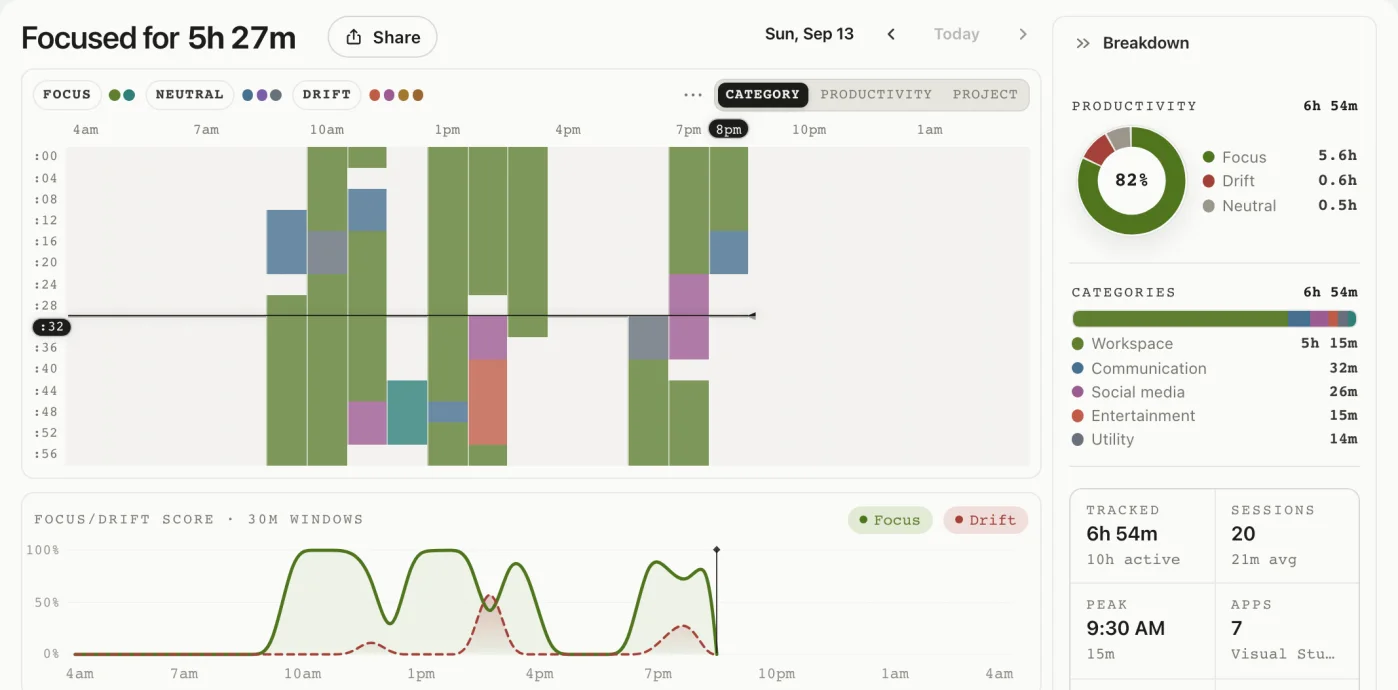
Your Day에서 활동 시간과 집중 흐름을 함께 살펴보세요. 실제로 하던 일을 돌아보고 다음 계획에 반영할 수 있습니다.

아니요. drifty가 Mac의 활동을 기록하므로 작업을 바꿀 때마다 타이머를 시작할 필요가 없습니다.
앱 이름만으로 정하지 않습니다. 활동 맥락을 사용해 분류하므로 문서와 리뷰도 집중으로 분류될 수 있습니다. 결과는 직접 확인해 주세요.
기록된 활동의 분류를 확인하고 수정할 수 있습니다. AI 분류는 작업의 맥락을 돌아보는 보조 정보입니다.
활성 앱, 창 제목, 사용할 수 있는 브라우저 맥락으로 활동을 기록합니다. 저장소 전체를 읽거나 키 입력으로 소스 코드를 수집하는 도구는 아닙니다.
타이머를 챙기는 대신 기록된 흐름에서 내 작업 습관을 살펴보세요.