Chrome 시간 관리 확장 프로그램을 고르는 법
브라우저 기록, 차단, 타이머, 탭 관리 도구를 비교하고, 언제 Mac 네이티브 앱이 더 나은 선택인지 정리했습니다.
업무 대부분을 Chrome에서 한다면 모든 집중 문제를 확장 프로그램으로 해결하고 싶어집니다. 탭이 너무 많거나, 특정 사이트를 계속 열거나, 주소창 옆에 타이머가 필요한 정도라면 Chrome 확장 프로그램은 좋은 선택입니다.
하지만 확장 프로그램에는 경계가 있습니다. 보통 브라우저 안에서 일어난 일만 봅니다. Slack이 먼저 집중을 끊었는지, VS Code에서 실제 집중 시간이 있었는지, YouTube가 처음 5분은 리서치였고 이후 30분은 이탈이었는지까지 보기는 어렵습니다.
그래서 drifty의 방향도 바뀌었습니다. drifty는 예전에는 브라우저 확장 프로그램 카테고리에 더 가까웠지만, 지금은 Mac 네이티브 앱입니다. 시간 관리는 한 브라우저 탭 안에서 끝나지 않고, 앱과 사이트와 유휴 시간과 맥락 전환 전체에서 일어나기 때문입니다.
그래서 이 글의 기준도 바뀌었습니다. Chrome 확장 프로그램은 여전히 브라우저 안 문제를 잘 해결하지만, 하루 전체 작업 리듬이 문제라면 Mac 네이티브 앱이 더 맞습니다.
빠른 결론: 문제에 맞는 도구를 고르기
| 문제 | 추천 카테고리 | 이유 |
|---|---|---|
| 브라우저 시간이 어디로 가는지 모르겠다 | 웹사이트 기록 도구 | 도메인별 사용 시간을 보여줘서 어떤 사이트가 하루를 차지하는지 볼 수 있습니다. |
| 특정 사이트를 계속 연다 | 웹사이트 차단 도구 | 업무 가치가 거의 없는 사이트 하나가 문제일 때 효과적입니다. |
| 작업을 시작할 틀이 필요하다 | 타이머 또는 Pomodoro 도구 | 끝이 없는 작업을 정해진 시간 블록으로 바꿔줍니다. |
| 브라우저가 너무 복잡하다 | 탭 관리 도구 | 열린 루프와 탭 혼잡을 줄입니다. |
| 업무가 Chrome과 Mac 앱을 오간다 | Mac 네이티브 트래커 | 앱, 사이트, 유휴 시간, 세션 맥락까지 함께 봅니다. |
기록 도구: 시간이 어디로 갔는지 모를 때
웹사이트 기록 도구는 어떤 사이트에 시간을 많이 쓰는지 알려줍니다. 다만 같은 도메인이 업무와 이탈을 모두 만들 때는 너무 넓게 느껴질 수 있습니다.
| 도구 | 특징 | 추천 상황 |
|---|---|---|
| WebTime Tracker무료 · Chrome | 도메인별 사용 시간을 가볍게 보여줍니다. 계정 없이 빠르게 확인하기 좋습니다. | 브라우저 사용 점검 |
| RescueTime데스크톱 + 브라우저 지원 | 넓은 생산성 리포트와 집중 세션에 강합니다. 업무와 딴짓이 섞인 사이트의 의도 구분은 제한적일 수 있습니다. | 주간 자기 점검 |
차단 도구: 원하지 않는데 계속 들어갈 때
차단 도구는 대상이 명확할 때 강합니다. 하지만 YouTube, Reddit, 뉴스, X처럼 업무와 이탈이 섞인 사이트에서는 전체 도메인 차단이 오히려 업무를 방해할 수 있습니다.
| 도구 | 특징 | 추천 상황 |
|---|---|---|
| StayFocusdChrome 확장 프로그램 | 사이트별 시간 예산과 강한 제한을 설정할 수 있습니다. | 단순 사이트 제한 |
| Cold TurkeyMac/Windows 앱 | 일반 확장 프로그램보다 우회하기 어렵습니다. 글쓰기나 공부 스프린트에 좋습니다. | 강한 차단 |
타이머: 작업에 틀이 필요할 때
타이머는 시작을 쉽게 만듭니다. “끝날 때까지 집중”보다 “25분 동안 집중”이 덜 부담스럽습니다. 다만 시작 버튼을 누르는 습관이 필요합니다.
| 도구 | 특징 | 추천 상황 |
|---|---|---|
| Toggl Track확장 프로그램 + 앱 | 수동 타이머, 태그, 리포트가 필요할 때 좋습니다. | 프리랜서, 에이전시 |
| Forest집중 타이머 | 감정적 몰입을 만드는 Pomodoro 도구입니다. | 혼자 하는 집중 블록 |
탭 관리 도구: 브라우저 자체가 문제일 때
집중 문제가 의지 문제가 아니라 브라우저 혼잡일 때도 많습니다. 열린 탭이 두 번째 할 일 목록처럼 느껴진다면 먼저 탭을 정리하는 편이 좋습니다.
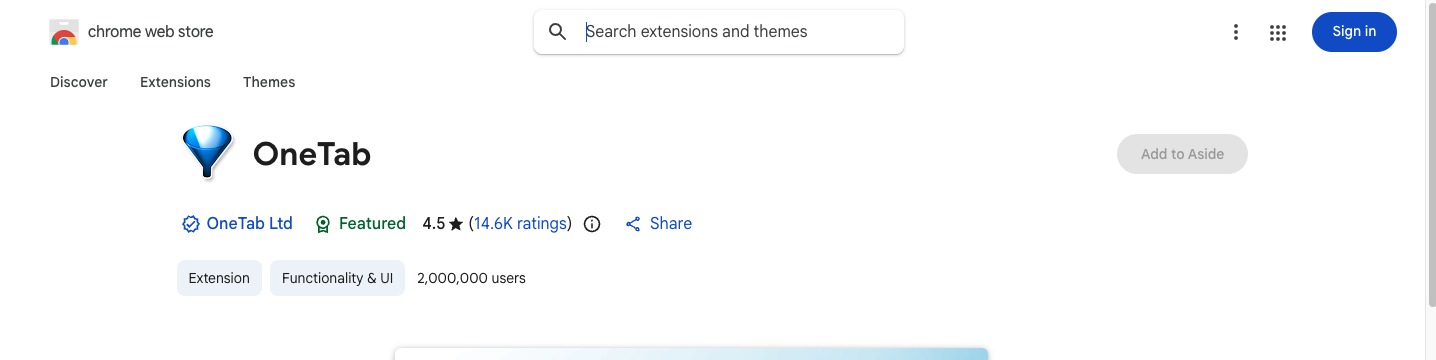
| 도구 | 특징 | 추천 상황 |
|---|---|---|
| OneTabChrome 확장 프로그램 | 열린 탭을 하나의 목록으로 접어 시각적 혼잡을 줄입니다. | 탭 과부하 |
| Workona워크스페이스 관리 | 프로젝트나 고객별로 탭을 묶습니다. | 프로젝트 워크스페이스 |
Mac 네이티브 앱이 더 나은 경우
문제가 Chrome 안에서 시작하고 끝난다면 확장 프로그램이면 충분합니다. 하지만 문제의 핵심이 하루 전체의 흐름이라면 Mac 네이티브 앱이 더 적합합니다.
drifty는 이제 이 두 번째 카테고리에 있습니다. Mac에서 실행되며 앱, 웹사이트, 유휴 시간, 집중 세션, 이탈 패턴, 다시 작업으로 돌아오는 경로를 봅니다. 또 하나의 Chrome 확장 프로그램이 아니라, 확장 프로그램이 답하기 어려운 질문에 답하려고 합니다. 나는 실제로 무엇을 하고 있었고, 언제 유용한 작업이 이탈로 바뀌었을까?
추천 정리
브라우저 습관 하나를 고치고 싶다면 확장 프로그램 하나를 설치하세요. 하루 전체의 작업 리듬을 이해하고 싶다면 Mac 네이티브 트래커가 더 낫습니다. 다섯 가지 도구를 쌓기보다, 실제 문제에 맞는 가장 작은 도구부터 선택하는 것이 좋습니다.
FAQ
Chrome 시간 관리 확장 프로그램은 어떤 기준으로 골라야 하나요?
기록, 차단, 타이머, 탭 관리 중 어떤 문제인지 먼저 나누세요. 문제 유형이 다르면 필요한 도구도 달라집니다.
drifty는 Chrome 확장 프로그램인가요?
아니요. drifty는 이제 Mac 네이티브 앱입니다. Chrome 탭뿐 아니라 Mac 앱과 웹사이트를 오가는 세션 맥락까지 보도록 설계되어 있습니다.
Chrome 확장 프로그램보다 Mac 시간 추적 앱이 나은 경우는 언제인가요?
업무가 Chrome, Slack, VS Code, 문서, 회의, 여러 용도가 섞인 웹사이트를 오간다면 Mac 네이티브 시간 추적 앱이 더 적합합니다.
Mac 네이티브 카테고리를 써보세요.
브라우저 도구가 숫자는 보여주지만 하루를 설명해주지 않는다면, drifty로 집중, 중립, 이탈을 Mac에서 직접 리뷰할 수 있습니다.