작업마다 타이머를 켤 필요 없이
자동 기록을 사용하고 필요할 때 추적을 일시 정지할 수 있습니다.

기록의 출발점은 Mac에서 관찰할 수 있는 활동입니다. AI 분류와 자동 기록은 구분해서 이해하세요.
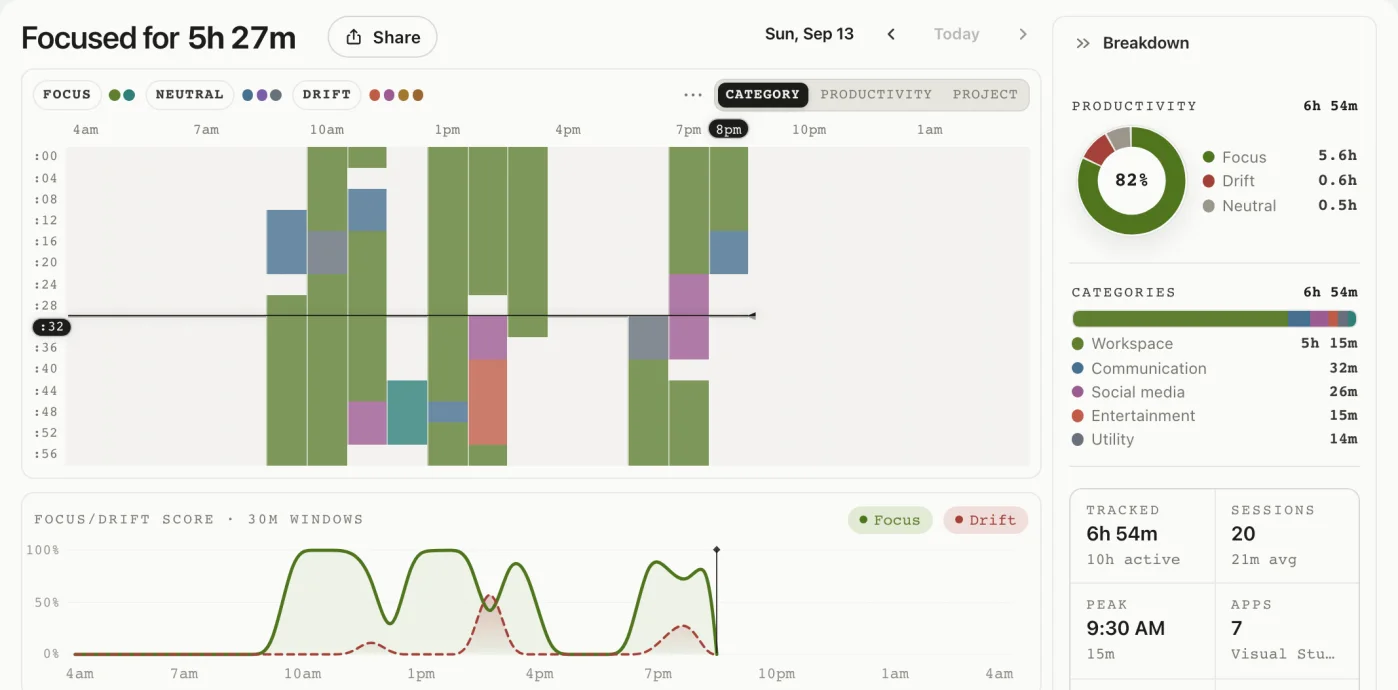
어떤 앱을 사용했는지, 활동이 언제 얼마나 이어졌는지 기록합니다.
허용한 권한과 지원되는 연결에 따라 창 제목이나 웹 활동의 맥락을 더합니다.
기록에 분류를 더해 작업·학습·연락과 집중·딴짓의 흐름을 돌아볼 수 있습니다.
아래 제품은 모두 타이머 없이 활동을 기록하지만, 그 기록을 쓸 만한 정보로 만드는 방식과 데이터를 다루는 위치가 다릅니다.
| 도구 | 자동 기록 | 기록 이후 | 공식 문서의 데이터 경계 |
|---|---|---|---|
| drifty | Mac 앱, 사이트, 창, 세션 | 맥락 기반 집중·이탈 분류 | 전체 타임라인은 기본적으로 로컬, Local AI도 Mac 안에서 처리 |
| Timing | Mac 앱, 문서, 도메인 | 프로젝트 중심 리뷰와 선택형 AI 요약 | 기본 로컬 데이터베이스, 선택형 Sync는 계정에서 추적 데이터를 병합 |
| ActivityWatch | 앱과 활성 창 기록 | 로컬 이벤트 기록과 사용자가 만든 규칙 카테고리 | 개인정보 보호 문서상 사용 데이터는 로컬에 유지 |
| Rize | 활동 자동 기록 | AI 클라이언트·프로젝트·작업 태깅 | 정책상 추적 활동은 구독 기간 동안 보관되는 User Data이며, 선택형 Screen Text는 Vertex AI 클라우드 처리를 사용할 수 있음 |
2026년 9월 13일 확인한 공식 자료(영문): drifty 데이터 경계, Timing FAQ, Sync 및 AI 요약, ActivityWatch 개인정보 보호 및 카테고리 분류, Rize 개인정보 처리방침 및 자동 기록.
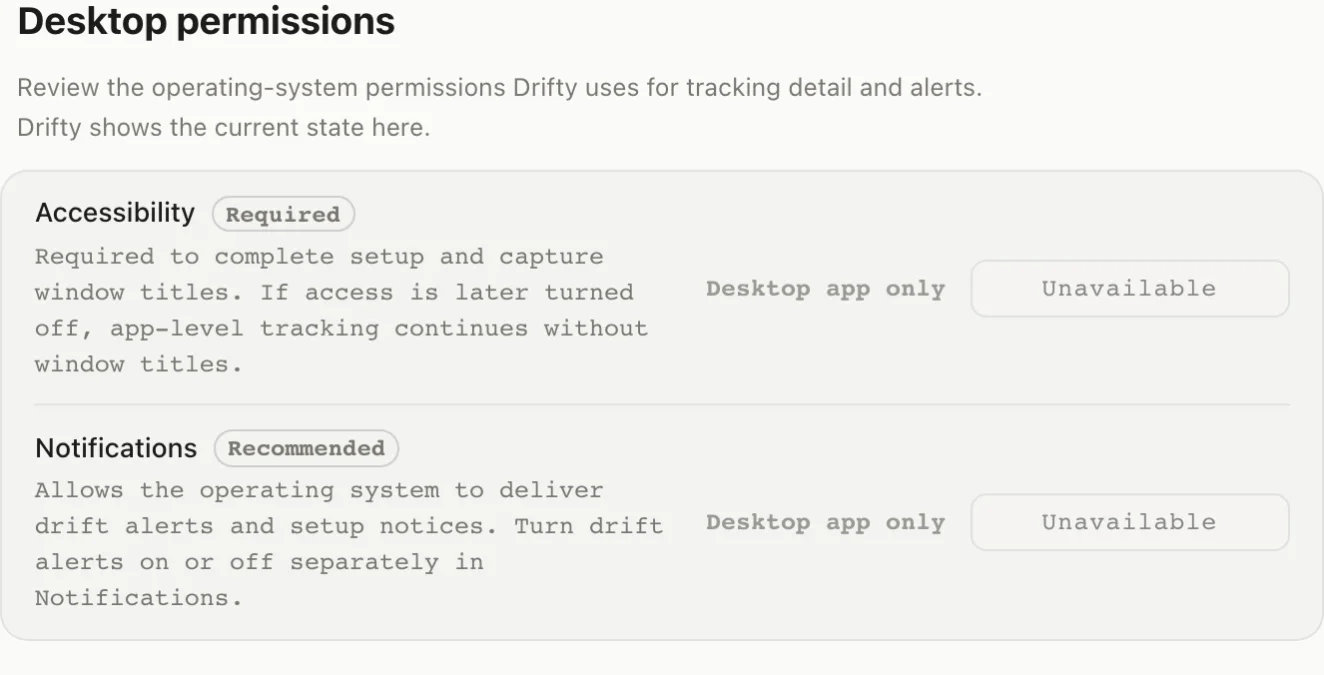
접근성 권한은 활성 창과 지원되는 브라우저의 맥락을 읽는 데 쓰입니다. 설정의 권한 화면에서 현재 상태와 필요한 권한을 확인할 수 있습니다.

drifty는 입력이 없는 상태를 감지해 활동과 자리 비움을 구분합니다. 실제로 화면 밖에서 어떤 일을 했는지까지 추측하는 기록은 아닙니다.
자동 기록을 사용하고 필요할 때 추적을 일시 정지할 수 있습니다.
활동 상세와 분류를 보며 필요한 맥락을 보완하세요.
네. 추적이 켜져 있으면 Mac 활동을 자동으로 기록합니다. 작업마다 별도의 타이머를 시작할 필요는 없습니다.
읽을 수 있는 활동 정보가 제한됩니다. 특히 활성 창 제목과 브라우저 맥락은 권한과 연결 상태에 영향을 받으므로 설정의 권한 안내를 확인하세요.
시스템의 입력 없음 상태를 감지해 자리 비움을 구분합니다. 키 입력 내용 자체를 수집하는 방식은 아닙니다.
현재 공개 앱은 macOS 13 이상을 사용하는 Apple Silicon Mac을 지원합니다. Intel Mac이나 다른 플랫폼은 다운로드 안내에서 확인하세요.
하루가 끝나면 기억에만 기대지 않고 실제 활동을 확인하세요.